Pourquoi créer votre propre outil de gestion de tâches no-code ?
Trello, Asana, Monday... vous connaissez. Et vous savez aussi où ça coince. Ces outils génériques ? Parfaits pour démarrer. Mais dès que vous avez des workflows un peu spécifiques, des champs métier particuliers ou des automatisations vraiment sur-mesure — bam, c'est la galère. Du coup, un outil de gestion de tâches no-code devient votre meilleur allié pour digitaliser vos processus sans vous prendre la tête avec la technique.
Construire votre propre solution en moins d'une heure, c'est possible. Les plateformes no-code modernes vous permettent de monter un système parfaitement adapté à votre boîte — sans taper une ligne de code. Vous gardez le contrôle total : fonctionnalités, interface, automatisations. Tout.
Un outil de gestion de tâches no-code bien ficelé peut remplacer 3 à 5 applications dans votre stack digital, tout en collant parfaitement à vos processus métier. Concrètement.
Les fonctionnalités essentielles d'un outil de gestion de tâches performant
Avant de vous lancer, identifiez ce dont vous avez vraiment besoin. Un bon outil de gestion de tâches no-code doit couvrir ces bases pour que vos équipes l'adoptent sans rechigner.
Gestion des tâches avec statuts personnalisés
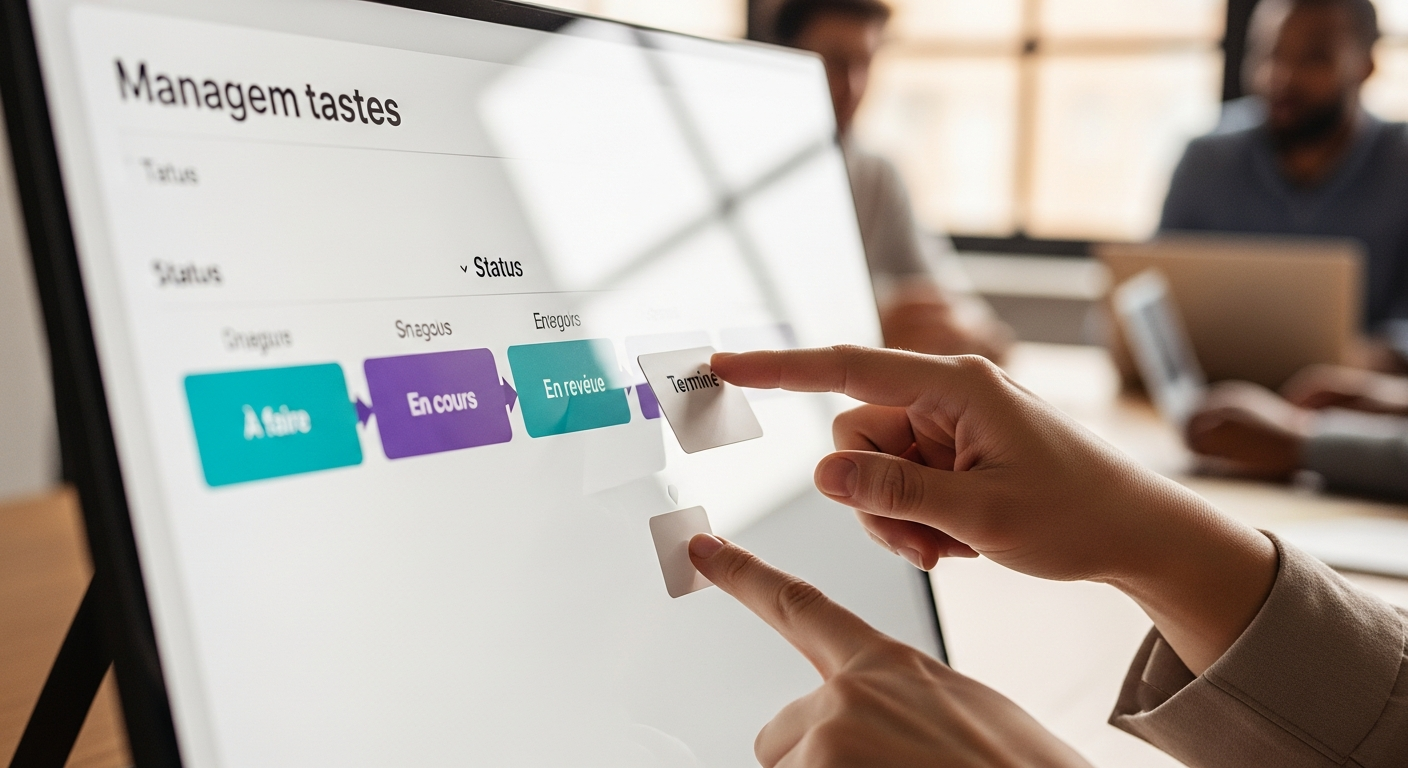
Chaque organisation a son propre cycle de vie pour les tâches. Le hic ? Votre outil doit refléter votre réalité opérationnelle : "À qualifier", "En attente validation client", "Bloqué - dépendance externe", "Déployé en production". Les plateformes no-code offrent cette flexibilité nativement — ce qui change tout quand vous voulez vraiment piloter vos process.
Affectation et suivi d'équipe
L'attribution des tâches doit être intuitive avec des permissions granulaires. Qui peut créer, modifier, valider ou supprimer une tâche ? Votre système no-code peut intégrer des rôles personnalisés (chef de projet, contributeur, validateur) et afficher des vues filtrées selon les droits de chaque utilisateur. Bref, chacun voit ce qui le concerne.
- Attribution automatique selon les compétences ou la charge de travail
- Notifications intelligentes pour les échéances et changements de statut (sans spammer non plus)
- Tableaux de bord personnalisés par utilisateur ou par équipe
- Historique complet des modifications et commentaires — parce qu'on oublie vite qui a changé quoi
Priorisation et deadlines automatiques
Un système de priorités dynamiques — urgent/important, matrice Eisenhower, scoring personnalisé — transforme votre outil en véritable assistant de productivité. Les deadlines peuvent déclencher des alertes progressives : rappel à J-7, J-3, J-1, et escalade automatique vers un responsable si la date limite est dépassée. Vous voyez le problème ? Plus personne n'oublie ce qui compte vraiment.
Choisir la bonne plateforme no-code pour votre outil de gestion de tâches
Le choix de la plateforme fait toute la différence. Certaines solutions no-code excellent dans la gestion de données structurées et les workflows. D'autres brillent pour créer des interfaces utilisateur sophistiquées. Voici ce qui pèse vraiment quand vous montez votre outil de gestion de tâches no-code.

Airtable : la base de données avec interface intégrée
Airtable combine la puissance d'une base de données relationnelle avec l'accessibilité d'un tableur. Vous créez des tables pour vos tâches, projets, utilisateurs et tags en quelques minutes. Les vues (Kanban, calendrier, galerie, formulaire) s'adaptent instantanément à vos besoins — et les formules permettent des calculs automatiques : temps restant, taux de complétion, scoring de priorité.
L'interface Airtable offre aussi des automations natives. Déplacer une tâche vers "En cours" quand un utilisateur est assigné ? Check. Envoyer un email de rappel 48h avant l'échéance ? Facile. Créer automatiquement des sous-tâches selon un template ? Pareil. Pour des équipes jusqu'à 10 personnes, Airtable représente souvent le meilleur compromis rapidité/puissance.
Notion : documentation et tâches unifiées
Si votre équipe a besoin de contextualiser les tâches avec de la documentation riche — spécifications, notes de réunion, guidelines — Notion excelle dans cette approche hybride. Les bases de données Notion fonctionnent comme des tables relationnelles légères, avec des propriétés personnalisables et des vues multiples.
L'avantage unique de Notion réside dans l'intégration native entre pages de contenu et bases de données. Chaque tâche peut être liée à un document de spécification, un compte-rendu de réunion ou un wiki interne. Cette approche "tout-en-un" simplifie la navigation et réduit le besoin de jongler entre plusieurs outils (franchement, on a tous déjà perdu 15 minutes à chercher un doc enterré dans Slack).
Bubble ou Softr : interfaces web avancées
Pour des besoins d'interface plus sophistiqués ou une application accessible publiquement à des clients externes, Bubble (création totale) ou Softr (génération depuis Airtable/Google Sheets) offrent un contrôle design complet. Vous construisez des pages web responsive avec drag-and-drop, workflows complexes et authentification utilisateur.
Bubble convient aux projets ambitieux nécessitant des logiques métier avancées : calculs complexes, intégrations API multiples, gestion fine des permissions. Softr brille par sa rapidité de déploiement. Connectez votre base Airtable et générez une interface web fonctionnelle en 20 minutes. Pas mal, non ?
Guide étape par étape : construire votre outil en moins d'1h
Passons à la pratique avec un exemple concret utilisant Airtable, choisi pour son excellent rapport fonctionnalités/rapidité. Ce guide vous permettra de déployer un outil de gestion de tâches no-code opérationnel en 45-60 minutes. Chrono.
Étape 1 : Structurer votre base de données (10 minutes)
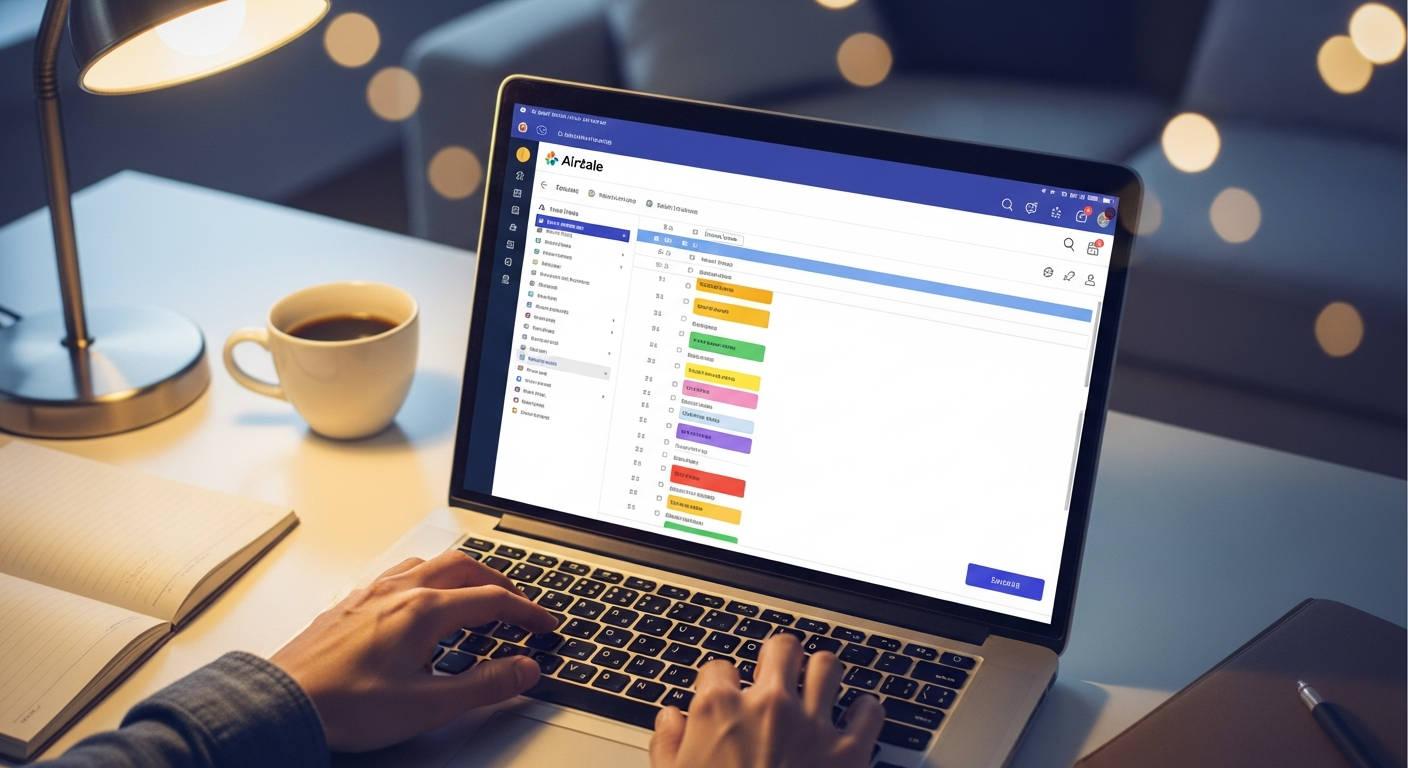
Créez une nouvelle base Airtable et configurez votre première table "Tâches" avec ces champs essentiels :
- Nom de la tâche (texte court) : titre explicite de l'action à réaliser
- Description (texte long) : contexte, enjeux, ressources nécessaires — tout ce qui aide à comprendre le "pourquoi"
- Statut (sélection unique) : À faire, En cours, En validation, Terminé, Annulé
- Priorité (sélection unique) : Critique, Haute, Moyenne, Basse
- Assigné à (collaborateur)
- Date d'échéance (date)
- Projet lié (liaison vers table "Projets") : rattachement à un projet global
- Tags (sélection multiple) : mots-clés pour filtrage (backend, frontend, urgence-client, etc.)
- Temps estimé (durée) : estimation en heures de la charge de travail
- Date de création (date de création automatique) : traçabilité
Créez ensuite une table secondaire "Projets" avec les champs : Nom du projet, Description, Chef de projet, Date de début, Date de fin prévue. Cette structure relationnelle permet de regrouper les tâches par projet et d'obtenir des vues consolidées. Simple mais costaud.
Étape 2 : Configurer les vues et workflows (15 minutes)
Airtable brille par la multiplicité des vues sur une même donnée. Créez ces vues stratégiques pour votre équipe :
- Vue Kanban par statut : visualisation du flux de travail avec colonnes pour chaque statut. Drag-and-drop pour changer le statut d'une tâche en la déplaçant de colonne. Intuitif.
- Vue Calendrier : positionnement des tâches selon leur date d'échéance. Idéal pour anticiper les pics de charge.
- Vue "Mes tâches" : filtre sur le collaborateur connecté + statut "À faire" ou "En cours" + tri par priorité décroissante puis date d'échéance. Chaque utilisateur voit uniquement ses actions prioritaires — le reste, c'est du bruit.
- Vue "Urgences" : filtre sur priorité "Critique" ou "Haute" + échéance dans les 7 prochains jours. Tableau de bord des actions critiques.
- Vue "En retard" : filtre sur date d'échéance passée + statut différent de "Terminé". Suivi des dépassements de délai (et oui, ça arrive).
Configurez ensuite les couleurs conditionnelles : priorité critique en rouge, échéance dans moins de 3 jours en orange, tâches terminées en vert. Cette lecture visuelle accélère l'identification des points d'attention. Un coup d'œil suffit.
Étape 3 : Automatiser les notifications et actions (15 minutes)
L'automatisation transforme votre outil en assistant proactif. Dans Airtable, créez ces automations depuis l'onglet "Automations" :
Automation 1 : Notification d'assignation
- Déclencheur : un enregistrement est créé OU le champ "Assigné à" est modifié
- Action : envoyer un email à la personne assignée avec nom de la tâche, priorité, échéance et lien direct vers l'enregistrement
Automation 2 : Rappel avant échéance
- Déclencheur : exécution quotidienne à 9h00
- Condition : date d'échéance = aujourd'hui + 2 jours ET statut différent de "Terminé"
- Action : email de rappel à la personne assignée
Automation 3 : Escalade en cas de retard
- Déclencheur : exécution quotidienne à 10h00
- Condition : date d'échéance passée de plus de 3 jours ET statut différent de "Terminé"
- Action : notification Slack au chef de projet du projet lié OU email à un responsable désigné
Ces trois automations couvrent 80% des besoins de suivi. Vous pouvez ajouter des automations plus sophistiquées avec Make (ex-Integromat) pour connecter Airtable à d'autres outils : création automatique de tâches depuis des emails Gmail, synchronisation bidirectionnelle avec Google Calendar, archivage des tâches terminées vers Google Sheets. Bref, le champ des possibles est vaste.
Étape 4 : Créer les interfaces et formulaires d'accès (15 minutes)
Airtable Interface Designer permet de construire des tableaux de bord personnalisés sans code. Créez une interface "Dashboard Chef de Projet" avec :
- Un graphique en barres montrant la répartition des tâches par statut
- Un widget "Tâches urgentes" affichant les 10 prochaines échéances critiques
- Une vue Kanban filtrée sur le projet sélectionné via un menu déroulant
- Un bouton "Créer une tâche" ouvrant un formulaire pré-rempli avec le projet contextualisé
Pour les contributeurs, créez un formulaire Airtable public (ou restreint par mot de passe) permettant la soumission de nouvelles tâches. Ce formulaire affiche uniquement les champs pertinents : nom, description, priorité suggérée, pièces jointes. Le reste (statut initial "À faire", date de création) est pré-configuré.
Configurez les permissions d'accès : les chefs de projet ont droits de lecture/écriture complets, les contributeurs peuvent seulement modifier leurs propres tâches, les observateurs externes (clients, partenaires) ont accès en lecture seule à des vues filtrées spécifiques. Chacun à sa place.
Étape 5 : Tester et ajuster (5 minutes)
Créez 5 à 10 tâches fictives avec des données réalistes pour tester l'ensemble du système : création, assignation, changement de statut, déclenchement d'automations. Vérifiez que les emails sont correctement envoyés, les vues se mettent à jour instantanément et les filtres fonctionnent comme prévu.
Invitez 2-3 utilisateurs tests et recueillez leurs premiers retours sur l'ergonomie. Ajustez les libellés de champs si nécessaires, simplifiez les vues si elles sont trop chargées, affinez les critères de filtrage des automations. Ça se peaufine vite.
Les intégrations qui démultiplient la puissance de votre outil
Un outil de gestion de tâches no-code atteint son plein potentiel lorsqu'il s'intègre à votre écosystème digital existant. Ces connexions éliminent les saisies manuelles et créent des workflows fluides entre vos applications. Et ça, ça change la donne.
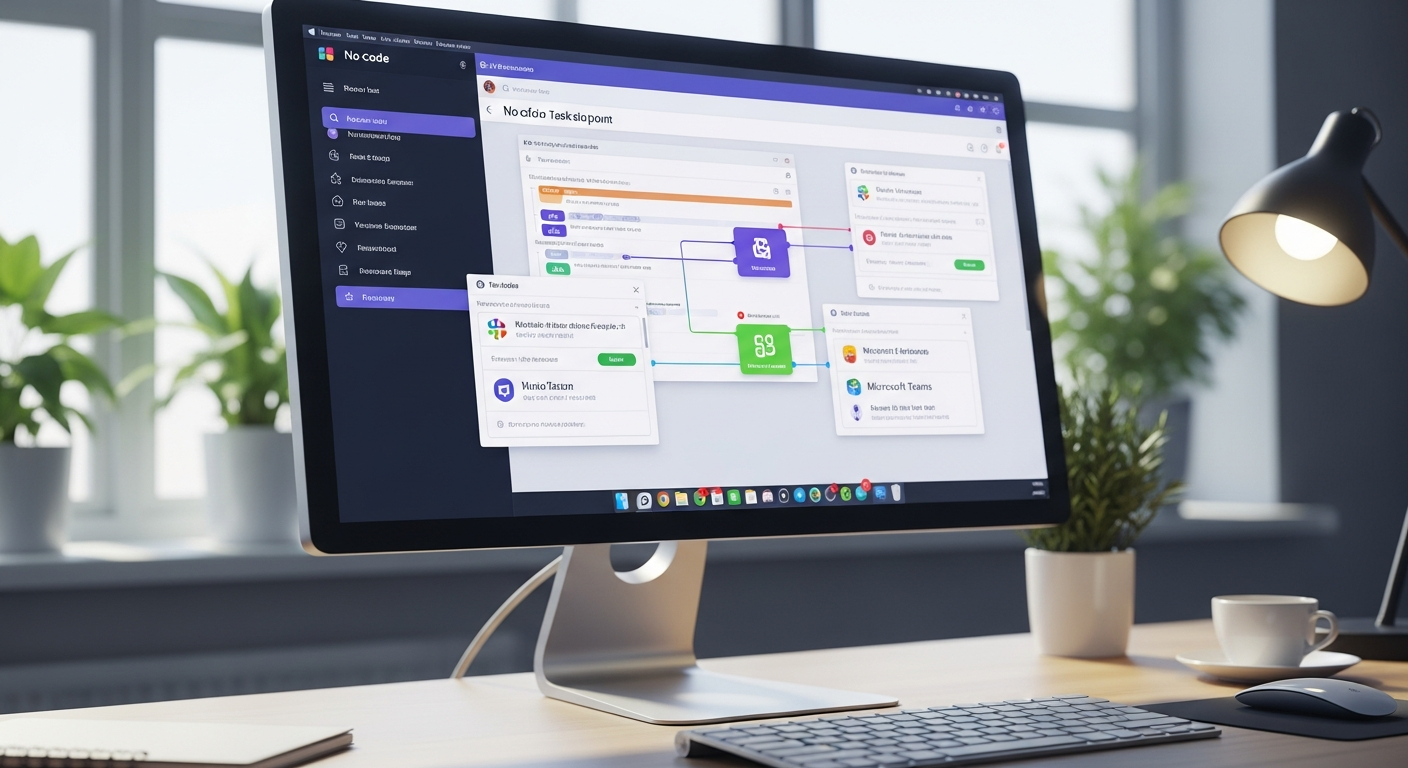
Slack ou Microsoft Teams : communication contextuelle
Connectez votre outil de gestion de tâches à Slack via l'intégration native Airtable ou via Make. Les cas d'usage les plus impactants :
- Créer une tâche depuis un message Slack avec une commande slash (ex: /task "Corriger bug paiement" @jean #urgent)
- Recevoir une notification Slack lors de l'assignation d'une nouvelle tâche, avec boutons d'action rapide "Accepter" / "Déléguer"
- Publier un récapitulatif quotidien dans un canal dédié : tâches terminées hier, tâches urgentes aujourd'hui, taux de complétion hebdomadaire
Google Workspace : synchronisation calendrier et documents
La synchronisation bidirectionnelle avec Google Calendar affiche vos échéances de tâches directement dans votre agenda. Chaque tâche avec une date d'échéance devient un événement calendrier, modifiable depuis l'un ou l'autre outil. Associez automatiquement des Google Docs de spécification ou des Sheets de suivi à chaque tâche via un champ URL. Pratique pour garder tout au même endroit.
CRM et support client : boucle de feedback
Connectez HubSpot, Pipedrive ou Zendesk à votre outil de gestion de tâches. Créez automatiquement une tâche de suivi commercial quand un deal passe en phase "Négociation", ou une tâche de résolution technique quand un ticket support atteint le niveau "Critique". Cette intégration garantit qu'aucune action importante n'est oubliée. Zéro trou dans la raquette.
Cas d'usage concrets par type d'entreprise
Les besoins en gestion de tâches varient considérablement selon votre secteur et votre organisation. Voici comment adapter votre outil de gestion de tâches no-code à différents contextes professionnels.

Agence marketing : gestion multi-projets clients
Une agence jongle avec des dizaines de projets clients simultanés, chacun avec ses livrables, deadlines et interlocuteurs. Configurez votre outil avec une table "Clients" reliée à "Projets" reliée à "Tâches". Ajoutez des champs spécifiques : type de livrable (article, visuel, vidéo), statut de validation client (brouillon, soumis, validé, à retravailler), budget temps consommé vs alloué.
Créez une vue "Planning production" en calendrier avec code couleur par client, permettant d'équilibrer la charge entre graphistes, rédacteurs et chefs de projet. Une automation envoie un récapitulatif hebdomadaire au client avec les livrables terminés et les prochaines étapes prévues. Transparence maximale.
Équipe de développement : sprints et bugs
Les développeurs ont besoin de tracker les user stories, bugs et tâches techniques avec une granularité fine. Ajoutez des champs : environnement (développement, staging, production), sévérité du bug (bloquant, majeur, mineur, cosmétique), estimation en story points, sprint assigné.
La vue "Backlog priorisé" liste toutes les tâches "À faire" triées par priorité et story points. La vue "Sprint actuel" affiche un Kanban filtré sur le sprint en cours (À faire → En cours → Code review → Testing → Done). Une automation crée automatiquement un rapport de fin de sprint : vélocité réelle vs prévue, bugs résolus, fonctionnalités livrées. On voit ce qui avance vraiment.
Service RH : onboarding et recrutement
Le processus d'onboarding d'un nouveau collaborateur implique 30 à 50 tâches réparties sur plusieurs semaines : commande matériel, création comptes, formations obligatoires, réunions de présentation. Créez un template de tâches d'onboarding qui se duplique automatiquement pour chaque nouvelle embauche.
Chaque tâche possède un délai relatif à la date d'arrivée : J-15 (commande matériel), J-7 (création accès informatiques), J0 (accueil et présentation), J+3 (formation outils internes), J+30 (point d'étape manager). Une automation calcule automatiquement les dates d'échéance réelles en fonction de la date d'arrivée du collaborateur et assigne les tâches aux bonnes personnes (IT, RH, manager, tuteur).
Pour le recrutement, trackez chaque candidature comme une tâche avec statuts personnalisés : CV reçu → Présélection → Entretien téléphonique → Entretien technique → Entretien final → Offre envoyée → Acceptée/Refusée. Les responsables RH visualisent l'avancement de tous les processus de recrutement en cours — et repèrent vite ce qui traîne.
Équipe support : ticketing et escalade
Transformez votre outil en système de ticketing avec des champs spécifiques : numéro de ticket auto-incrémenté, canal d'origine (email, chat, téléphone), catégorie (technique, facturation, demande d'information), niveau de service (standard, premium), temps de première réponse, temps de résolution.
Les automations appliquent les SLA : un ticket "Premium" non pris en charge en 2h passe automatiquement en statut "Escalade manager" et notifie le responsable support. Un ticket "Bloquant" sans réponse depuis 4h déclenche une alerte SMS. Le tableau de bord affiche en temps réel : tickets en attente, temps moyen de résolution, taux de satisfaction client. Vous pilotez au doigt mouillé ? Plus maintenant.
Les 7 erreurs à éviter lors de la construction de votre outil
Même avec les meilleures plateformes no-code, certains pièges guettent les créateurs d'outils de gestion. Voici les erreurs les plus fréquentes et comment les contourner pour garantir l'adoption et l'efficacité de votre système.
Erreur 1 : Trop de champs et de complexité initiale
L'enthousiasme initial pousse souvent à créer 20 champs personnalisés dès le départ. Résultat ? Une interface intimidante que personne n'utilise. Démarrez avec 8 à 10 champs maximum, les plus essentiels. Ajoutez progressivement de nouveaux champs après 2-3 semaines d'utilisation, quand les besoins réels émergent. Vous verrez ce qui manque vraiment.
Un outil de gestion de tâches no-code utilisé à 60% de ses capacités bat systématiquement un outil sophistiqué utilisé à 20%. Privilégiez l'adoption à la sophistication technique.
Erreur 2 : Statuts mal définis ou ambigus
Des statuts comme "En attente" ou "En cours de validation" créent de la confusion si les critères de passage ne sont pas clairs. Documentez précisément ce que signifie chaque statut et qui est responsable de le changer. Exemple : "En validation client" = livrable soumis au client, en attente de retour sous 3 jours ouvrés, responsabilité chef de projet de relancer si pas de réponse. Pas d'ambiguïté.
Erreur 3 : Trop de notifications et effet spam
Envoyer un email à chaque modification de tâche submerge rapidement les utilisateurs qui finissent par ignorer toutes les notifications. Limitez les automations aux événements critiques : assignation initiale, échéance dans 48h, changement vers statut "Bloqué" ou "Urgent". Laissez les utilisateurs configurer leurs préférences de notification individuelles. Sinon, vous allez tout droit vers la désinstallation.
Erreur 4 : Permissions mal configurées
Donner accès en modification complète à tous les utilisateurs génère du chaos : tâches supprimées accidentellement, modifications non tracées, incohérences de données. Définissez des rôles clairs : Admin (modification totale), Chef de projet (création/modification dans ses projets), Contributeur (modification de ses propres tâches uniquement), Observateur (lecture seule).
Erreur 5 : Absence de formation et de documentation
Déployer l'outil sans accompagnement condamne son adoption. Créez un guide utilisateur court (5 pages maximum) avec captures d'écran expliquant : comment créer une tâche, comment changer un statut, comment filtrer sa vue personnelle, où trouver de l'aide. Organisez une session de formation de 30 minutes en visio avec démonstration live et questions-réponses. Pas de magie sans pédagogie.
Erreur 6 : Ne pas itérer selon les retours utilisateurs
Votre première version ne sera jamais parfaite. Programmez des points d'étape hebdomadaires pendant le premier mois : qu'est-ce qui fonctionne bien ? Quels champs sont inutiles ? Quelles vues manquent ? Quelles automations agacent ? Ajustez rapidement selon ces retours pour montrer que l'outil évolue avec les besoins réels de l'équipe. C'est vivant, pas figé.
Erreur 7 : Oublier la migration des données existantes
Si votre équipe utilise déjà un système (même rudimentaire : Excel, Trello, emails), importez les tâches en cours dans votre nouvel outil no-code. Airtable accepte les imports CSV, vous pouvez mapper automatiquement les colonnes. Cette continuité évite la frustration de devoir recréer manuellement 50 tâches actives et accélère l'adoption. On ne part pas de zéro.
Optimisations avancées pour un outil haute performance
Une fois votre outil de gestion de tâches no-code opérationnel et adopté, poussez ses capacités avec ces optimisations avancées qui font la différence sur le long terme.
Formules et calculs intelligents
Exploitez les champs formule d'Airtable pour créer des indicateurs automatiques. Exemples concrets :
- Temps restant avant échéance : DATETIME_DIFF({Date échéance}, TODAY(), 'days') affiche le nombre de jours restants (valeurs négatives = retard)
- Score de priorité composite : combine priorité, échéance et complexité pour générer un score unique de 0 à 100 permettant un tri optimal
- Statut d'avancement projet : calcul automatique du pourcentage de tâches terminées par projet avec formules de rollup
- Charge de travail par personne : somme des temps estimés des tâches "À faire" et "En cours" pour chaque collaborateur
Vues conditionnelles et dynamiques
Créez des vues qui s'adaptent automatiquement au contexte. Une vue "Focus semaine" affiche uniquement les tâches dont l'échéance tombe entre le lundi et le dimanche de la semaine en cours, avec un filtre dynamique basé sur la fonction TODAY(). Cette vue se met à jour automatiquement chaque lundi sans intervention manuelle.
Pour les chefs de projet gérant plusieurs équipes, créez des vues avec filtres imbriqués : afficher les tâches du Projet X OU du Projet Y, assignées à l'Équipe Marketing, avec priorité Haute ou Critique, et statut différent de Terminé. Ces filtres complexes isolent exactement le périmètre de travail pertinent. Vous suivez ?
Extensions et apps Airtable
Le marketplace Airtable propose des extensions puissantes à ajouter en un clic. Les plus utiles pour la gestion de tâches :
- Chart : graphiques avancés (burndown charts, graphiques en courbe du taux de complétion dans le temps)
- Page Designer : génération automatique de rapports PDF hebdomadaires ou mensuels avec logo et mise en page professionnelle
- Gantt : visualisation de planning avec dépendances entre tâches, chemin critique et gestion des ressources
- Pivot Table : analyses croisées avancées (nombre de tâches par personne et par priorité, répartition des délais par type de projet)
Webhooks et intégrations API
Pour les besoins d'intégration sophistiqués, utilisez les webhooks Airtable combinés à Make ou Zapier. Exemples de workflows avancés :
Lorsqu'une tâche passe en statut "Terminé", déclenchez un webhook qui :
- Archive automatiquement les pièces jointes vers Google Drive dans le dossier du projet
- Met à jour un dashboard Notion avec les statistiques de complétion
- Crée une entrée dans un tableur de suivi temps pour la facturation client
- Envoie une notification de célébration dans Slack avec un GIF aléatoire (parce que c'est cool de célébrer)
L'API Airtable permet également de construire des interfaces web complètement personnalisées avec des frameworks comme React ou Vue.js, tout en gardant Airtable comme backend de données. Cette approche hybride combine la rapidité du no-code pour la logique métier avec la flexibilité du code pour l'interface utilisateur.
Mesurer le ROI et l'adoption de votre outil
Un outil de gestion de tâches no-code doit démontrer sa valeur pour justifier l'investissement temps et assurer son utilisation continue. Voici les métriques clés à tracker dès les premières semaines.
Métriques d'adoption par les utilisateurs
- Taux d'utilisation actif : pourcentage d'utilisateurs ayant créé ou modifié au moins une tâche dans les 7 derniers jours (objectif : >70% après 1 mois)
- Nombre de tâches créées par semaine : croissance régulière indiquant que l'outil devient le référentiel central
- Délai moyen de première connexion : temps entre l'invitation et la première utilisation réelle (objectif : <48h)
- Fréquence de connexion : nombre de sessions par utilisateur par semaine (objectif : connexions quotidiennes pour les power users)
Métriques d'efficacité opérationnelle
- Temps moyen de résolution : durée entre création et clôture d'une tâche, avec évolution dans le temps
- Taux de respect des échéances : pourcentage de tâches terminées avant ou à la date prévue (objectif : >85%)
- Nombre de tâches bloquées : identification rapide des goulots d'étranglement dans vos processus
- Vélocité d'équipe : nombre de tâches terminées par semaine (suivi de tendance sur 3 mois)
Métriques de qualité des données
Des données incomplètes ou obsolètes rendent l'outil inutile. Surveillez ces indicateurs de santé :
- Tâches sans assignation : doit rester <5% du total (créez une vue dédiée et une automation de rappel hebdomadaire)
- Tâches sans échéance : acceptables pour le backlog, mais les tâches "À faire" ou "En cours" doivent avoir une deadline
- Tâches dormantes : statut "En cours" depuis plus de 15 jours sans modification (signe de tâches oubliées ou bloquées non signalées)
- Taux de complétion des champs obligatoires : priorité, description minimale, projet lié
Calcul du ROI : temps économisé
Quantifiez l'impact financier de votre outil no-code. Avant le déploiement, votre équipe perdait probablement :
- 2h par semaine en réunions de coordination pour savoir qui fait quoi
- 1h par semaine à chercher l'information dans des emails ou Slack
- 30min par semaine à relancer manuellement sur des tâches en retard
- 1h par semaine à reconstruire des reportings manuels
Total : 4h30 par personne par semaine. Pour une équipe de 10 personnes, c'est 45h hebdomadaires récupérées, soit 180h par mois. À un coût horaire moyen de 40€, le gain mensuel atteint 7200€. Votre outil de gestion de tâches no-code construit en 1h et coûtant 50€/mois d'abonnement Airtable se rentabilise en moins de 6 heures d'utilisation. Faites le calcul.
Évolution et maintenance sur le long terme
Un outil de gestion de tâches n'est jamais figé. Votre organisation évolue, vos processus se transforment, vos besoins changent. Anticipez cette évolution avec une stratégie de maintenance structurée.
Revuestrimestrielles d'optimisation
Programmez tous les 3 mois une session d'1h30 dédiée à l'amélioration de l'outil. Analysez les métriques d'usage, identifiez les champs jamais utilisés (à supprimer), les vues inutilisées (à archiver), les automations qui génèrent des faux positifs (à affiner). Recueillez les suggestions des utilisateurs et priorisez les améliorations selon leur impact. C'est du vivant, pas un monument figé.
Gestion des versions et changelog
Documentez chaque modification significative dans un changelog accessible à tous les utilisateurs. Format simple : date, type de modification (nouveau champ, automation ajoutée, vue améliorée), bénéfice utilisateur. Cette transparence valorise l'évolution continue de l'outil et maintient l'engagement des équipes.
Archivage des données historiques
Une base de données de tâches grossit rapidement : après 2 ans, vous accumulez potentiellement 5000 à 10000 tâches terminées. Cette masse ralentit les performances et complique la navigation. Configurez une automation mensuelle qui déplace automatiquement les tâches terminées depuis plus de 6 mois vers une table "Archive" séparée. Vous conservez l'historique tout en maintenant une base de travail fluide. Le meilleur des deux mondes.
Formation des nouveaux arrivants
Intégrez la formation à votre outil de gestion de tâches dans le processus d'onboarding standard. Créez une vidéo de démonstration de 10 minutes couvrant les bases : créer sa première tâche, utiliser les filtres, comprendre les statuts, activer les notifications. Cette vidéo, combinée à un accès "bac à sable" avec des données fictives pour s'entraîner, accélère la montée en compétence. Pas de panique pour les nouveaux.
Conclusion : passez à l'action dès aujourd'hui
Vous disposez maintenant d'une feuille de route complète pour créer votre outil de gestion de tâches no-code en moins d'une heure. Les plateformes no-code ont démocratisé la création d'outils professionnels autrefois réservés aux équipes avec développeurs dédiés et budgets conséquents.
L'approche no-code transforme radicalement votre relation à la technologie. Vous ne subissez plus les contraintes d'outils génériques inadaptés. Vous construisez exactement le système dont votre organisation a besoin. Cette autonomie génère des gains de productivité mesurables dès les premières semaines et positionne votre équipe en contrôle de ses processus digitaux.
Commencez simple avec les 10 champs essentiels et 3 vues de base. Déployez auprès d'une équipe pilote de 3 à 5 personnes pour valider l'approche. Itérez rapidement selon les retours. Élargissez progressivement le périmètre une fois l'outil stabilisé. Cette progression par étapes garantit l'adoption et minimise les résistances au changement. On y va tranquille.
Les plateformes comme Airtable, Notion ou Bubble continuent d'enrichir leurs fonctionnalités mensuellement. Votre investissement initial d'une heure se transforme en système évolutif qui s'améliore automatiquement avec les nouvelles capacités no-code. Cette dynamique d'innovation permanente rend vos outils toujours plus puissants sans effort supplémentaire de votre part.
Le no-code et le low-code redéfinissent la frontière entre utilisateurs métier et développeurs. Vous n'avez plus besoin de maîtriser JavaScript, Python ou SQL pour digitaliser vos processus — et ça change tout. Cette démocratisation accélère l'innovation dans toutes les organisations, des startups aux grands groupes. Les équipes qui adoptent ces approches aujourd'hui prennent une longueur d'avance décisive sur leurs concurrents encore dépendants de développements sur-mesure longs et coûteux.
Les experts du NoCode Builder System accompagnent quotidiennement des entrepreneurs et PME dans la création d'outils digitaux sans développement complexe. Notre plateforme met à disposition templates, tutoriels et support pour accélérer vos projets no-code et concrétiser vos idées en applications fonctionnelles. Prêt à vous lancer ?
Thomas Petit
AuteurThomas Petit est expert en no-code et low-code. Il accompagne les entrepreneurs et entreprises dans la création d’applications, d’outils et d’automatisations sans développement complexe. À travers ses articles, il partage des conseils pratiques, des outils et des méthodes pour lancer rapidement des projets digitaux.